
IoT Camera HUB
Kurzanleitung zum Einrichten des SSL-Zertifikats und zum Verbinden von Kameras im Browser.
Primäres Zertifikat (SSL) einrichten
Beim ersten Mal
- Installiere die App auf dem primären Handy.
- Öffne die App und notiere die angezeigte IP/den Port (Standard 5173).
- Lade die CA vom primären Handy herunter (noch nicht installiert, deshalb mit
-k).
PRINCIPAL_IP=192.168.121.59
curl -4sk -u user:PhotoSh0t "https://$PRINCIPAL_IP:5173/cert/export/ca.pem" --output iot-camera-hub-principal.pem- Installiere die CA auf deinem System (z. B. unter Linux).
sudo install -Dm644 iot-camera-hub-principal.pem /etc/ca-certificates/trust-source/anchors/iot-camera-hub-principal.pem
sudo update-ca-trust- Nach der Installation ist der Server des primären Terminals auf deinem Computer bereits sicher.
- Lade die Zertifikatskonfiguration des "primären" Terminals herunter und bewahre sie sicher auf; so musst du deinen PC nicht erneut aktualisieren und kannst dasselbe Zertifikat für alle Geräte verwenden.
curl -4s -u user:PhotoSh0t "https://$PRINCIPAL_IP:5173/cert/export/ca.json" --output iot-camera-hub-cert-config.json- Öffne den Browser und rufe auf; wenn es korrekt lädt und das Zertifikat sicher ist, bist du bereit, weitere Terminals hinzuzufügen:
https://192.168.121.59:5173/web/Neue Installationen
Wenn du neu installierst oder die Daten zurücksetzt oder neue Terminals zum HUB hinzufügst, lade für dasselbe Zertifikat die Konfiguration hoch, die du beim ersten Mal vom "primären" Terminal heruntergeladen hast.
SECUNDARIO_IP=192.168.121.60
curl -4sk -X POST -u user:PhotoSh0t --data-binary @iot-camera-hub-cert-config.json "https://$SECUNDARIO_IP:5173/cert/import"
Kamera konfigurieren
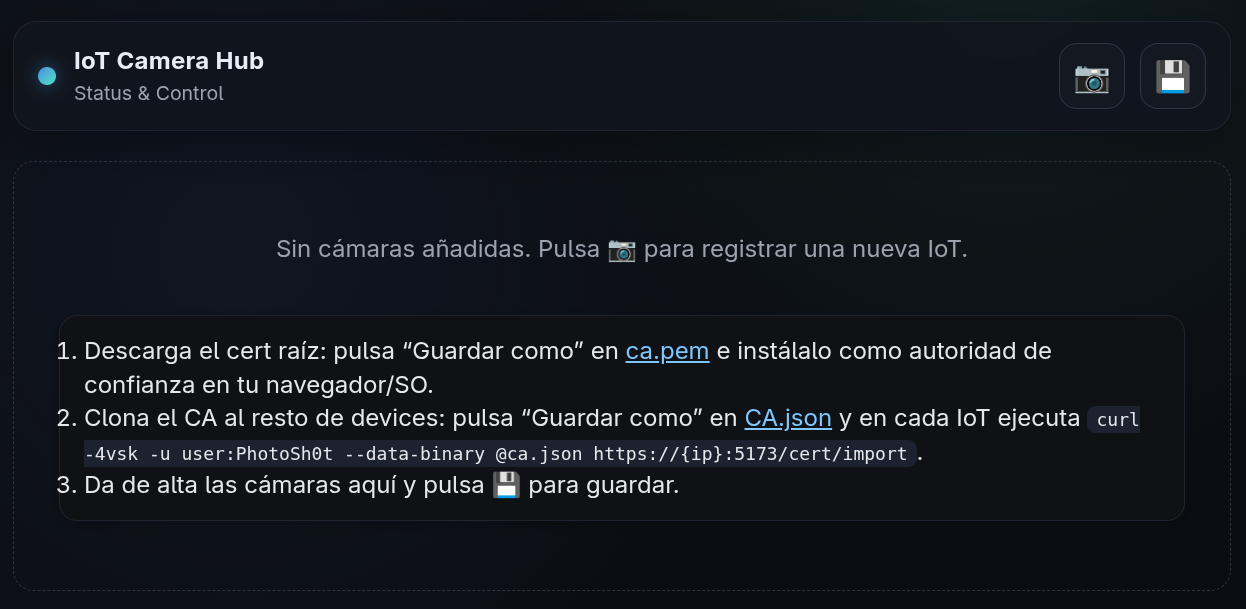
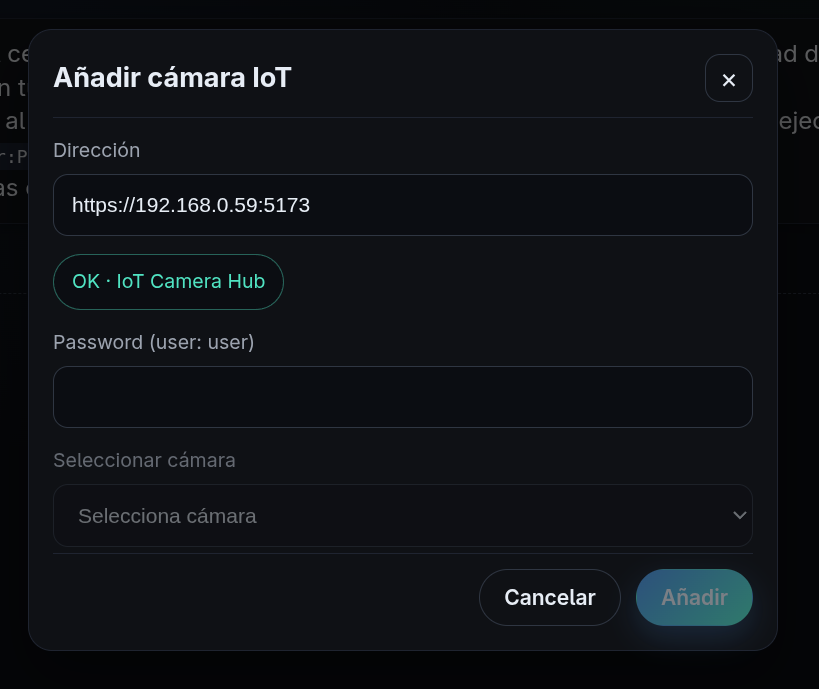
PhotoSh0t).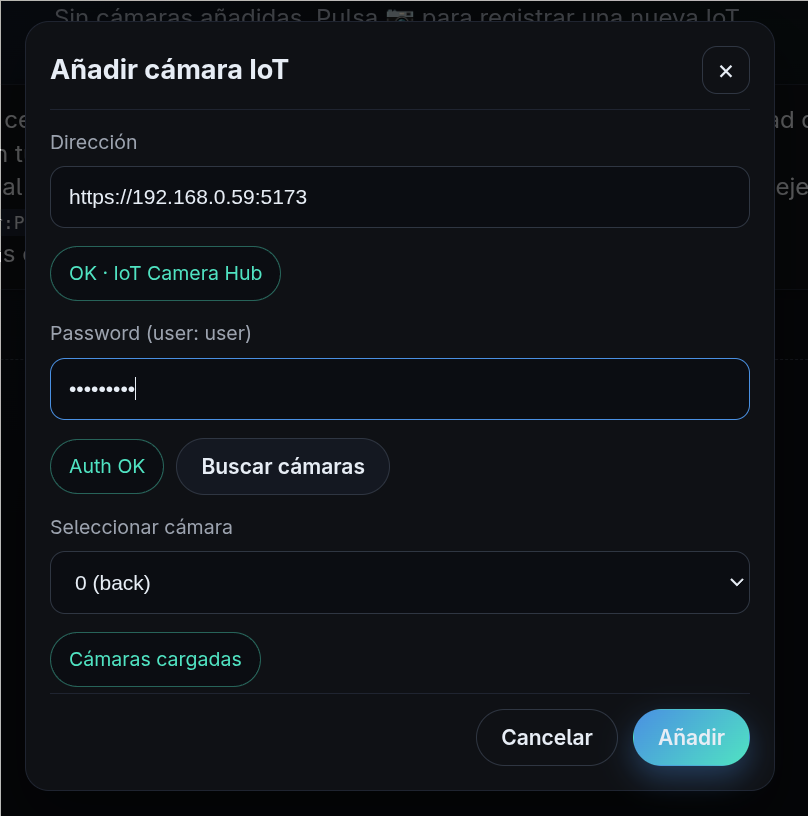
Auth OK kannst du auswählen, von welcher Kamera Bilder aufgenommen werden
(ein Terminal kann nur eine Kamera gleichzeitig verwenden).
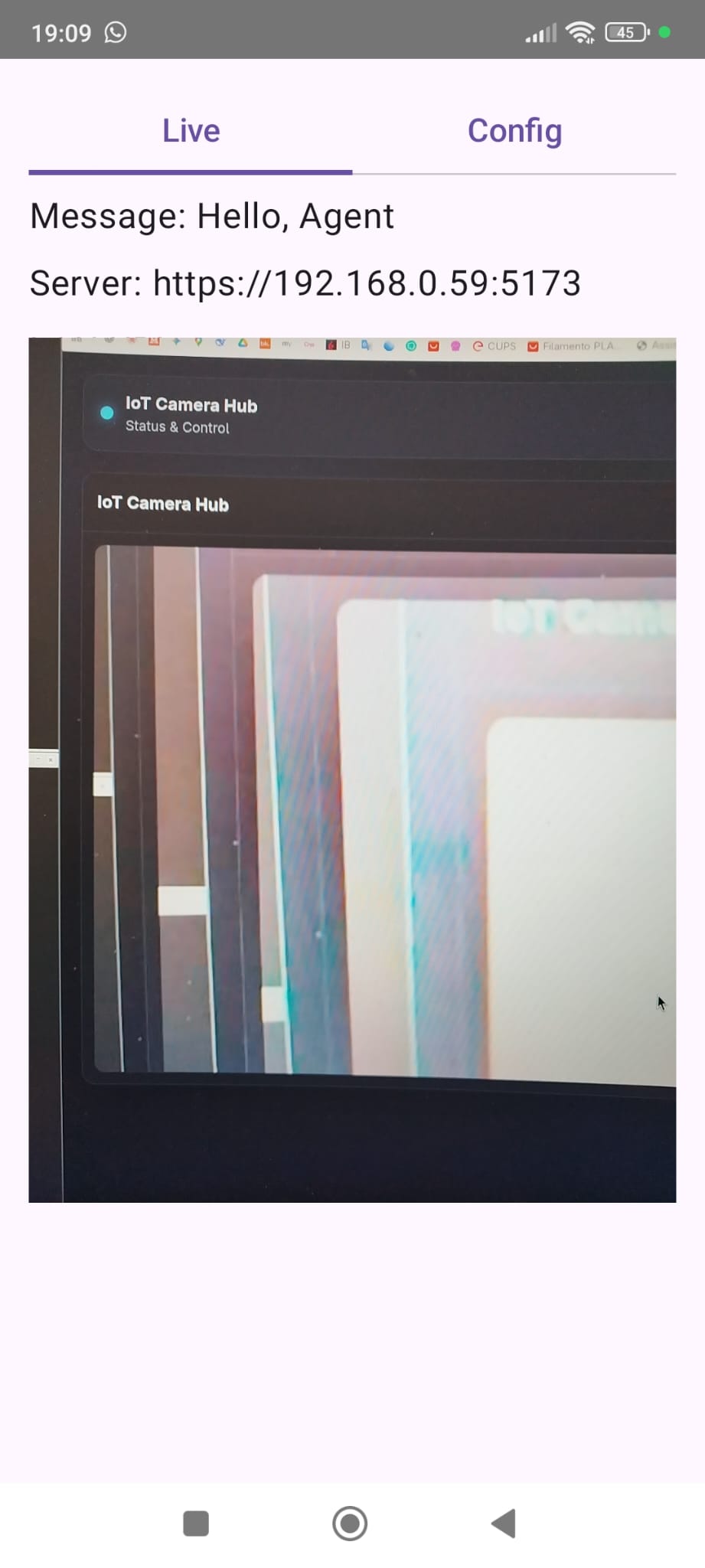
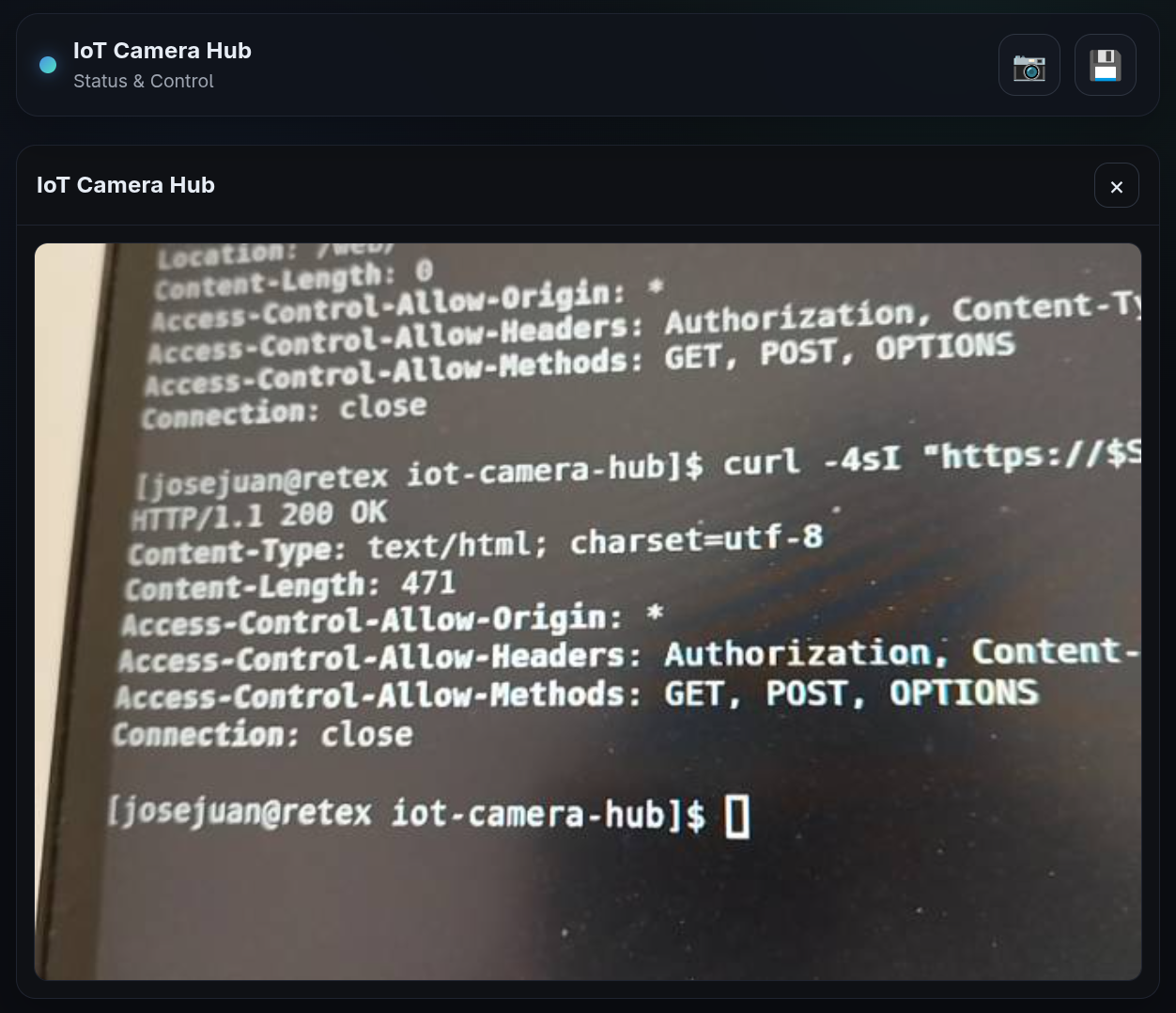
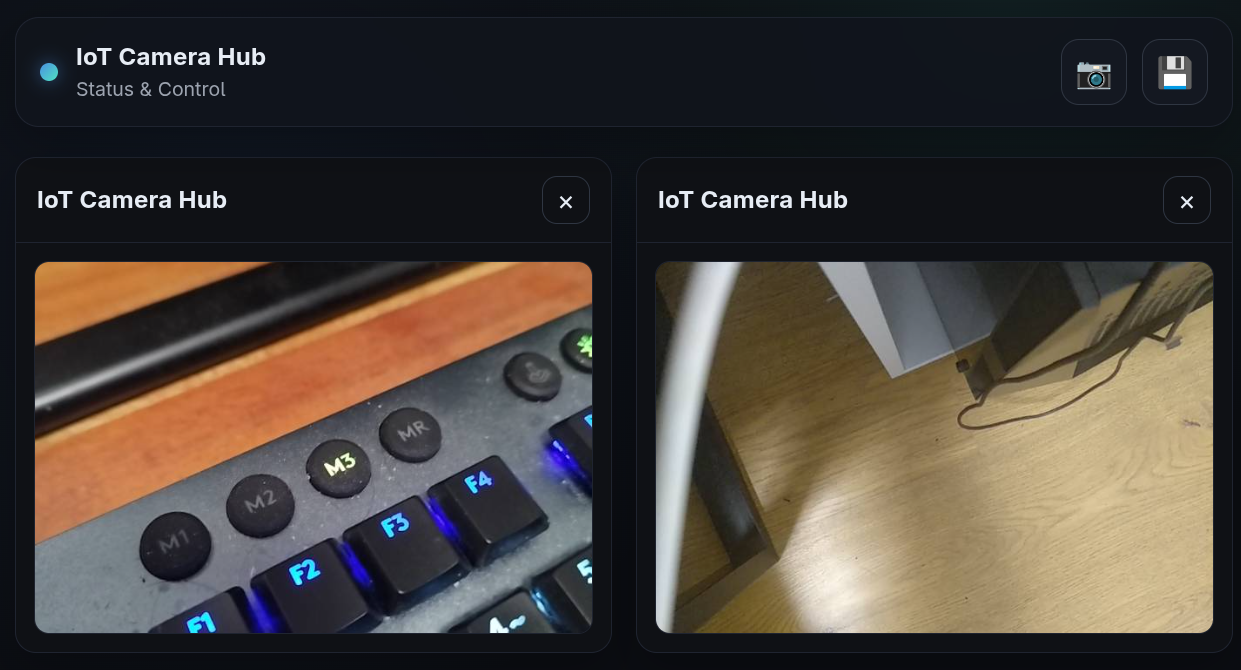
Zugriff über API/curl
Leichter Schnappschuss
curl -4s -u user:PhotoSh0t "https://$PRINCIPAL_IP:5173/camera/snapshot?width=1024" --output snapshot.jpg
Hochwertige Aufnahme
curl -4s -u user:PhotoSh0t "https://$PRINCIPAL_IP:5173/camera/capture" --output foto.jpg