
IoT Camera HUB
Guía rápida para configurar el certificado SSL y conectar cámaras desde el navegador.
Configurar certificado principal (SSL)
La primera vez
- Instala la app en el móvil principal.
- Abre la app y apunta la IP/puerto que muestra (por defecto 5173).
- Descarga la CA del móvil principal (todavía no está instalada, por eso va con
-k).
PRINCIPAL_IP=192.168.121.59
curl -4sk -u user:PhotoSh0t "https://$PRINCIPAL_IP:5173/cert/export/ca.pem" --output iot-camera-hub-principal.pem- Instala la CA en tu sistema (por ejemplo en Linux).
sudo install -Dm644 iot-camera-hub-principal.pem /etc/ca-certificates/trust-source/anchors/iot-camera-hub-principal.pem
sudo update-ca-trust- Una vez instalada, el servidor del terminal principal ya es seguro en tu ordenador.
- Descarga la configuración de certificado del "principal" y guárdala en un sitio seguro; de este modo ya no tendrás que actualizar de nuevo tu PC y usar el mismo certificado para todos los dispositivos.
curl -4s -u user:PhotoSh0t "https://$PRINCIPAL_IP:5173/cert/export/ca.json" --output iot-camera-hub-cert-config.json- Abre el navegador y entra a; si carga correctamente y el certificado es seguro, ya lo tienes todo listo para añadir más terminales:
https://192.168.121.59:5173/web/Nuevas instalaciones
Si reinstalas o reseteas los datos o añades nuevos terminales al HUB, para cargar el mismo certificado, mételes la configuración que descargaste del terminal "principal" la primera vez.
SECUNDARIO_IP=192.168.121.60
curl -4sk -X POST -u user:PhotoSh0t --data-binary @iot-camera-hub-cert-config.json "https://$SECUNDARIO_IP:5173/cert/import"
Configurar cámara
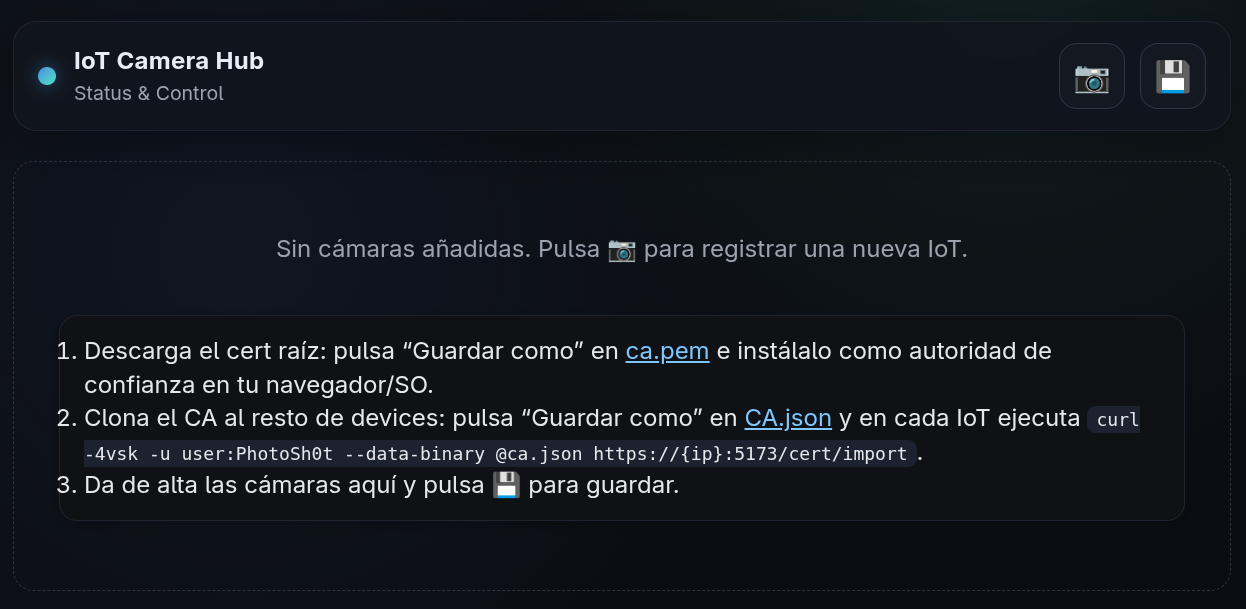
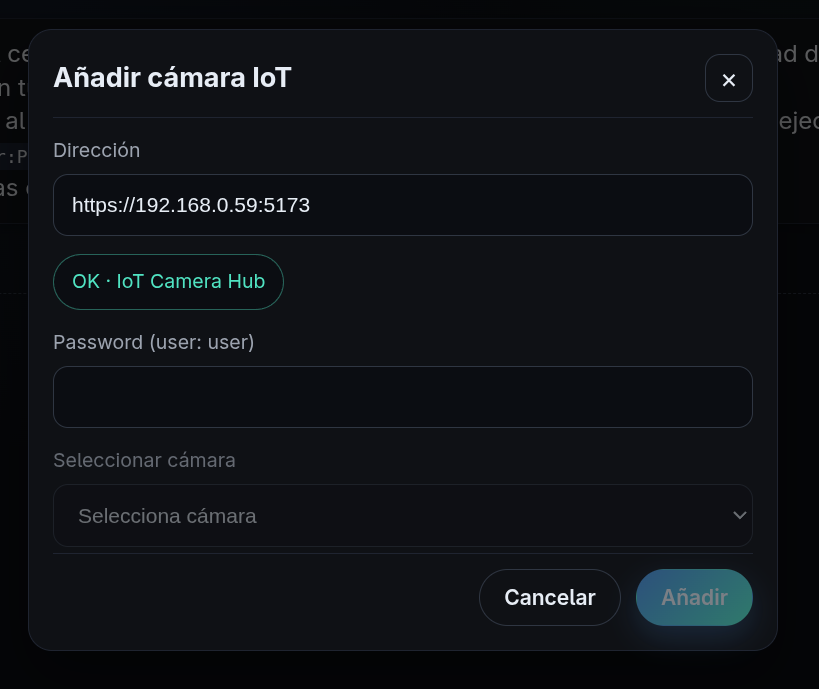
PhotoSh0t).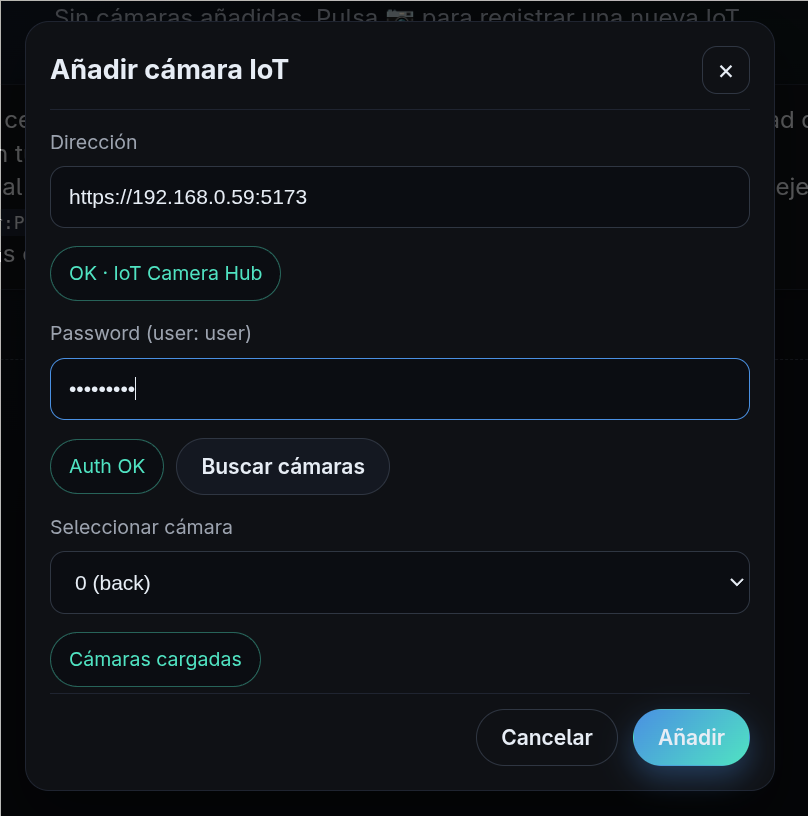
Auth OK podrás elegir de qué cámara tomar imágenes
(un terminal solo puede usar una cámara a la vez).
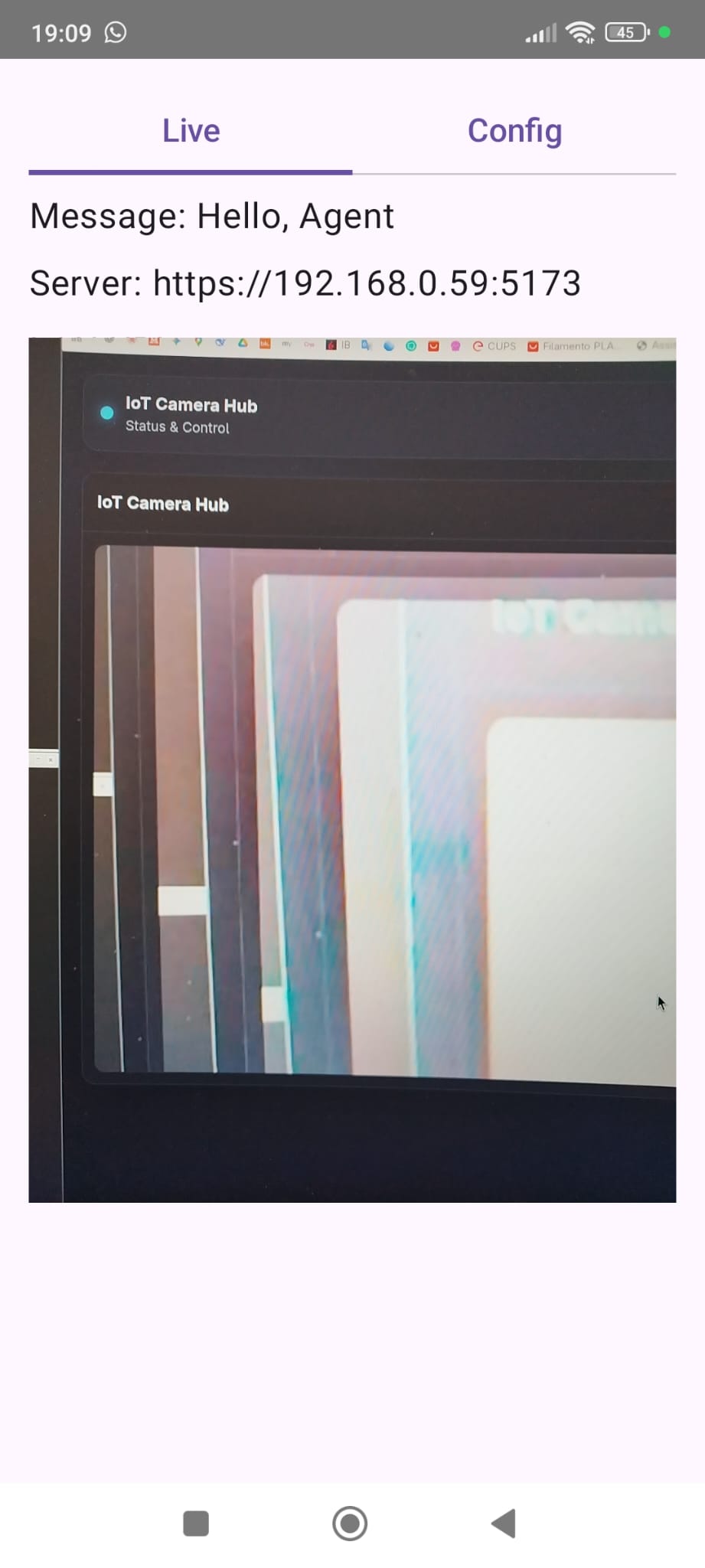
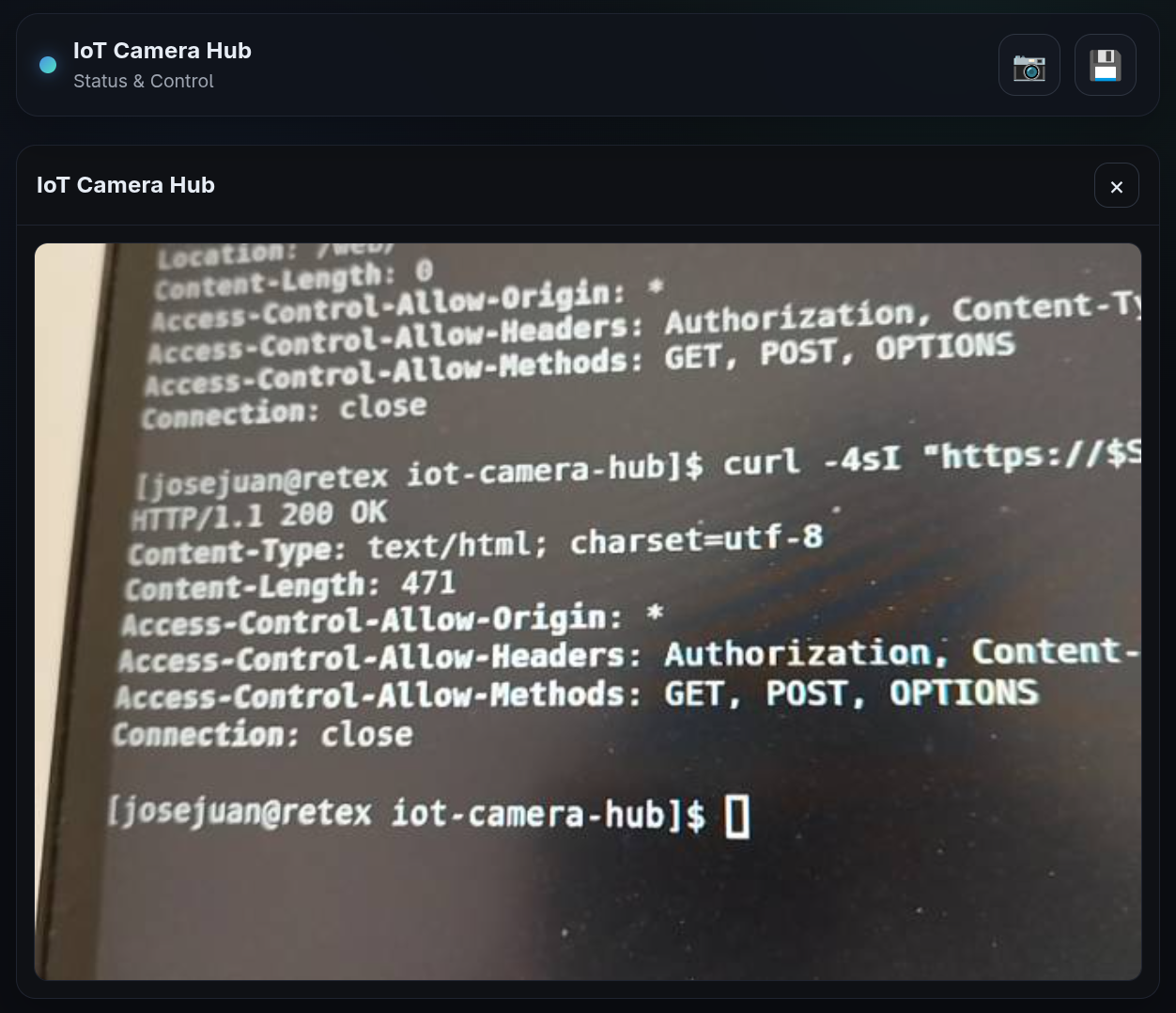
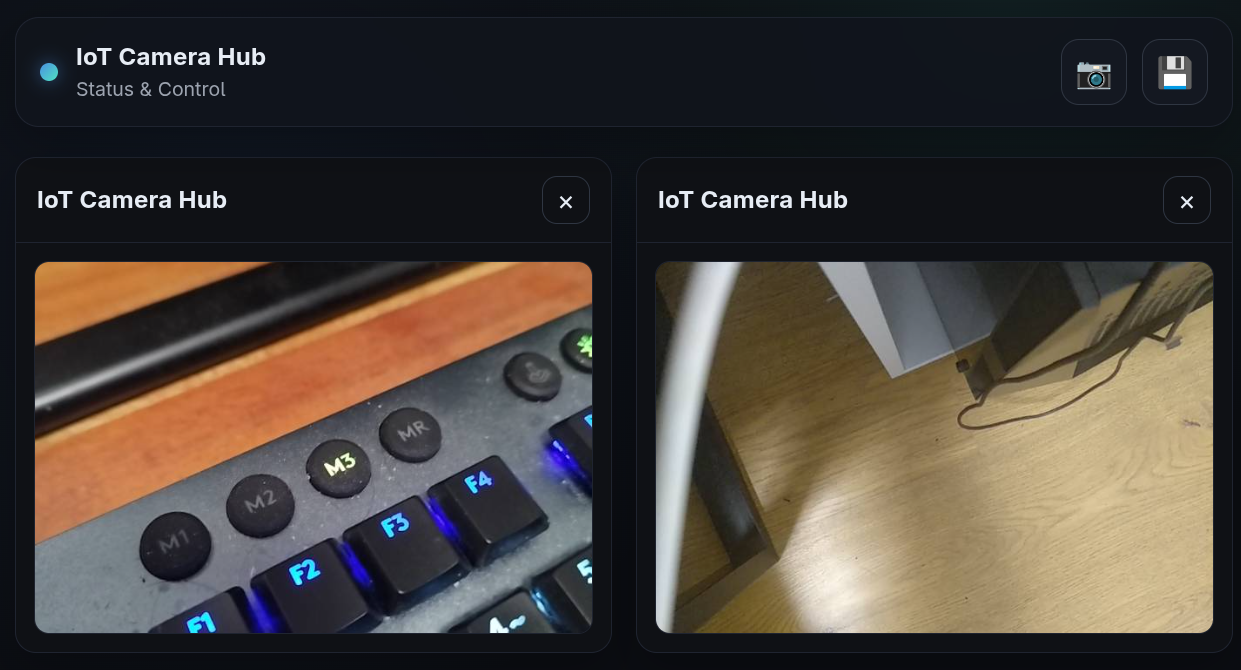
Acceso vía API/curl
Snapshot ligero
curl -4s -u user:PhotoSh0t "https://$PRINCIPAL_IP:5173/camera/snapshot?width=1024" --output snapshot.jpg
Captura a alta calidad
curl -4s -u user:PhotoSh0t "https://$PRINCIPAL_IP:5173/camera/capture" --output foto.jpg