
IoT Camera HUB
Guide rapide pour configurer le certificat SSL et connecter des caméras depuis le navigateur.
Configurer le certificat principal (SSL)
Première fois
- Installe l'app sur le téléphone principal.
- Ouvre l'app et note l'IP/le port affiché (par défaut 5173).
- Télécharge la CA depuis le téléphone principal (elle n'est pas encore installée, d'où le
-k).
PRINCIPAL_IP=192.168.121.59
curl -4sk -u user:PhotoSh0t "https://$PRINCIPAL_IP:5173/cert/export/ca.pem" --output iot-camera-hub-principal.pem- Installe la CA sur ton système (par exemple sous Linux).
sudo install -Dm644 iot-camera-hub-principal.pem /etc/ca-certificates/trust-source/anchors/iot-camera-hub-principal.pem
sudo update-ca-trust- Une fois installée, le serveur du terminal principal est déjà sécurisé sur ton ordinateur.
- Télécharge la configuration du certificat du "principal" et garde-la en lieu sûr; ainsi tu n'auras plus à mettre à jour ton PC et tu pourras utiliser le même certificat pour tous les appareils.
curl -4s -u user:PhotoSh0t "https://$PRINCIPAL_IP:5173/cert/export/ca.json" --output iot-camera-hub-cert-config.json- Ouvre le navigateur et va à ; si cela se charge correctement et que le certificat est sécurisé, tout est prêt pour ajouter d'autres terminaux :
https://192.168.121.59:5173/web/Nouvelles installations
Si tu réinstalles ou réinitialises les données ou ajoutes de nouveaux terminaux au HUB, pour charger le même certificat, importe la configuration que tu as téléchargée du terminal "principal" la première fois.
SECUNDARIO_IP=192.168.121.60
curl -4sk -X POST -u user:PhotoSh0t --data-binary @iot-camera-hub-cert-config.json "https://$SECUNDARIO_IP:5173/cert/import"
Configurer la caméra
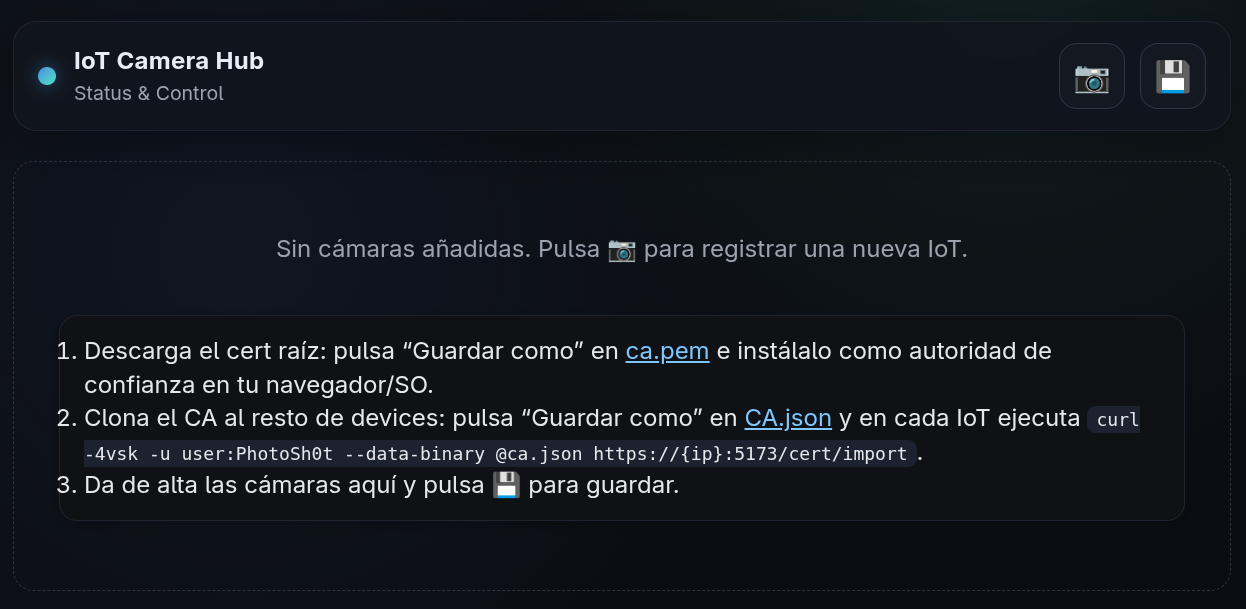
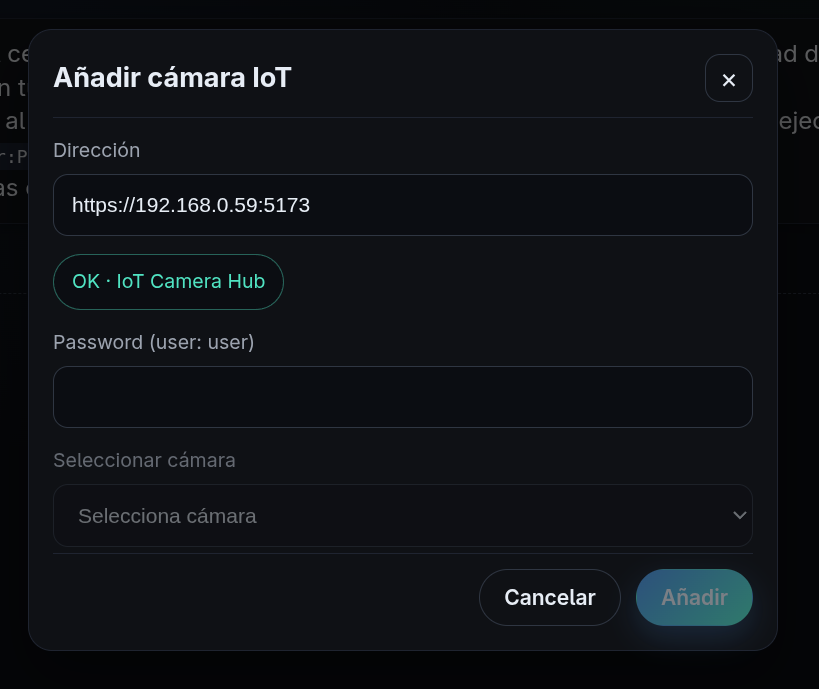
PhotoSh0t).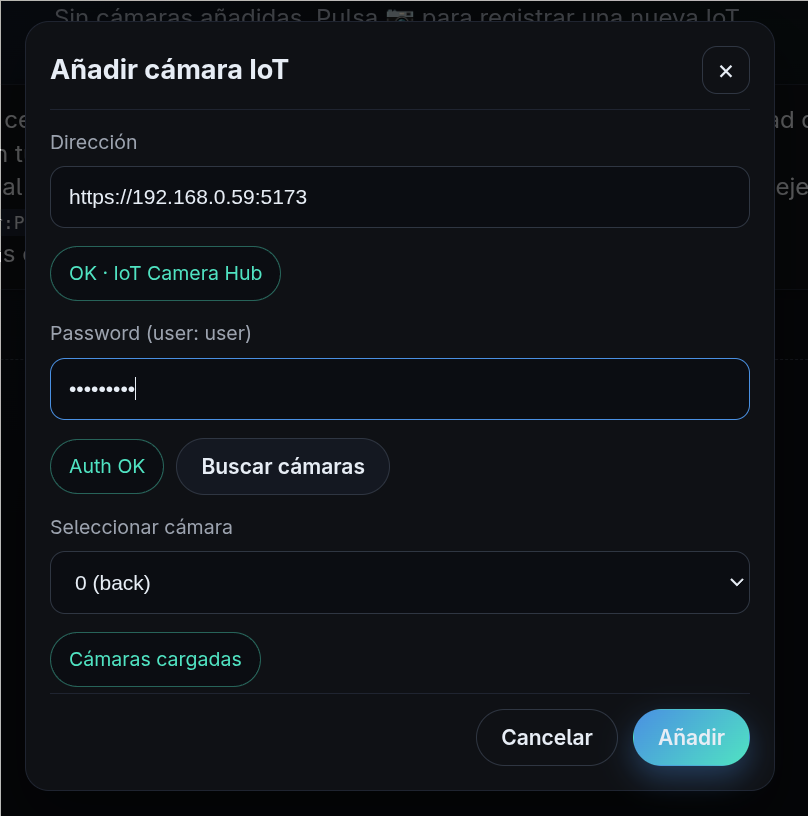
Auth OK activé, tu peux choisir de quelle caméra prendre les images
(un terminal ne peut utiliser qu'une caméra à la fois).
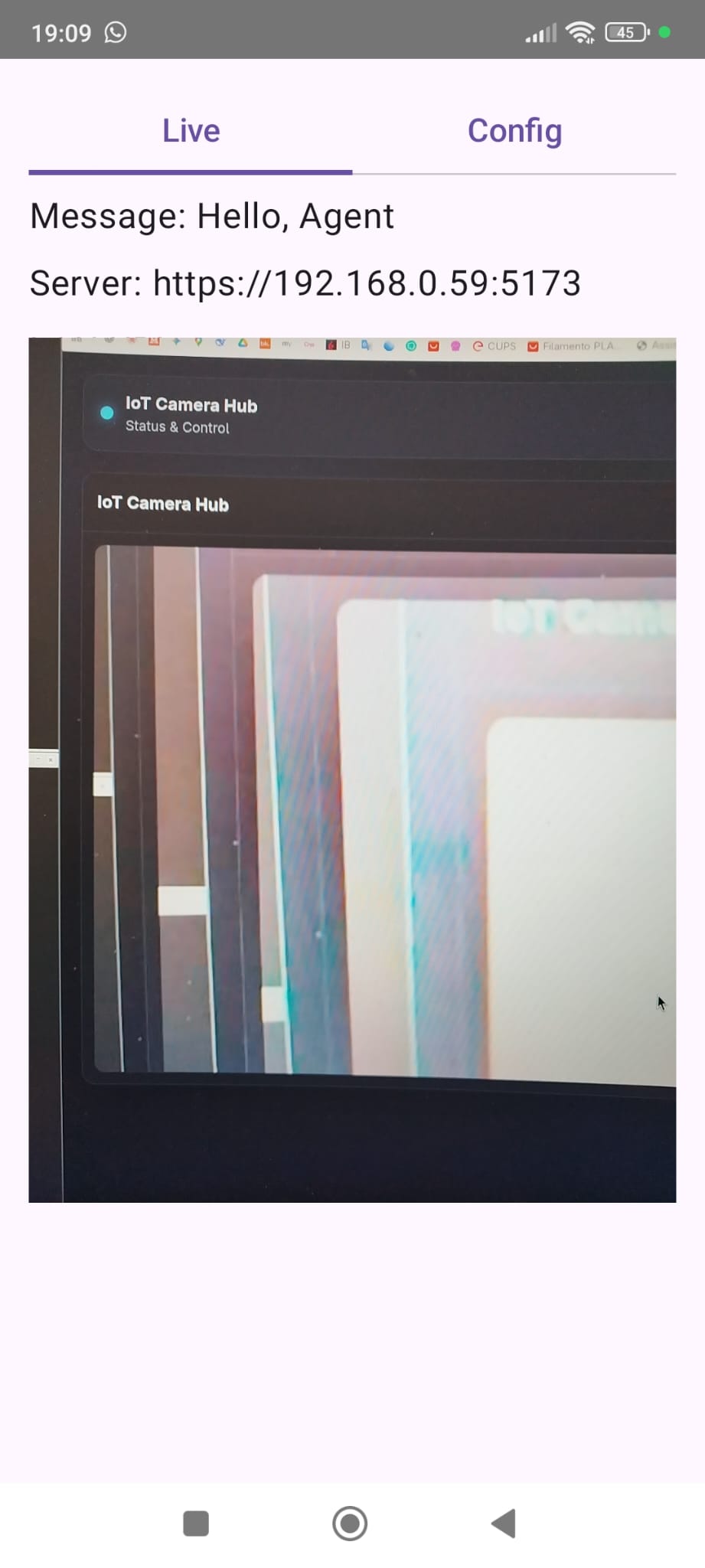
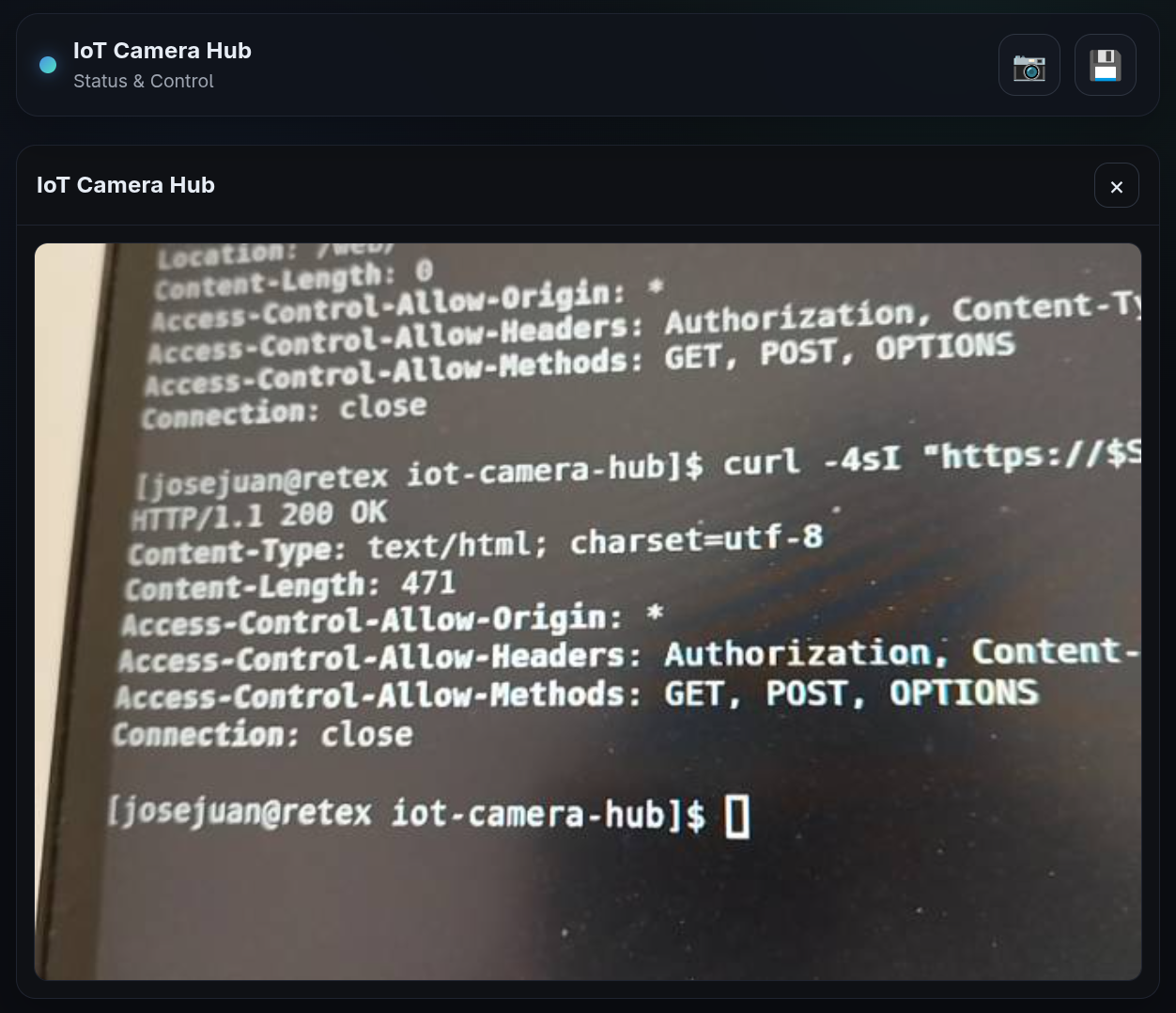
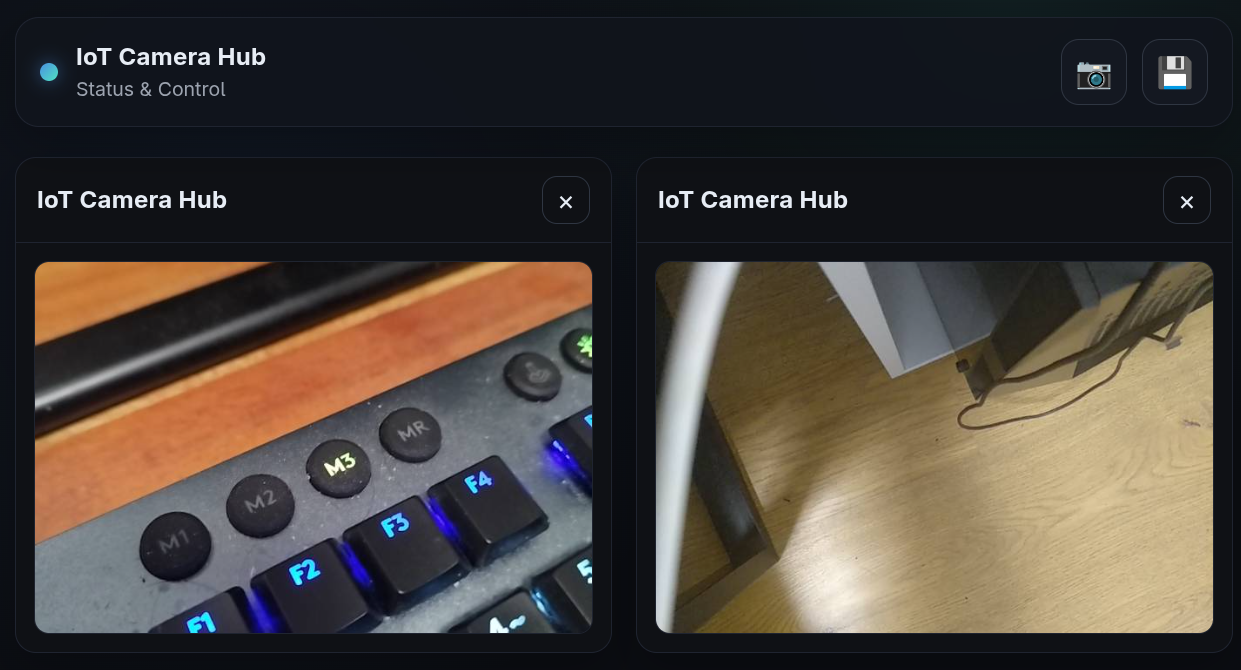
Accès via API/curl
Instantané léger
curl -4s -u user:PhotoSh0t "https://$PRINCIPAL_IP:5173/camera/snapshot?width=1024" --output snapshot.jpg
Capture haute qualité
curl -4s -u user:PhotoSh0t "https://$PRINCIPAL_IP:5173/camera/capture" --output foto.jpg